
Оптимизация размера изображений уменьшает вес страниц, ускоряет загрузку и помогает сохранить качество визуального контента. В статье разобраны форматы, методы сжатия, инструменты, технические настройки и SEO-сигналы для сайта, блога и социальных сетей.
Содержание
- Почему важно оптимизировать изображения: влияние на скорость и опыт пользователей
- Как тяжёлые изображения замедляют загрузку страницы
- Влияние размера изображений на SEO и поведение пользователей
- Как проверить, нужна ли оптимизация изображений: диагностика сайта
- Форматы изображений: JPEG, PNG, WebP, GIF и SVG — что и когда использовать
- Сжатие с потерями и без: как найти оптимальный баланс качества и размера
- Лучшие инструменты для оптимизации изображений: онлайн-сервисы, приложения и плагины
- Пошаговый процесс: как правильно сжать изображение для сайта
- SEO-оптимизация изображений: атрибуты, подписи и технические настройки
- Продвинутые техники: адаптивность, lazy loading, CDN и оптимизация для соцсетей
- Типичные недочёты при оптимизации изображений и как их не допустить
- Часто задаваемые вопросы об оптимизации размера изображений
- Источники
Почему важно оптимизировать изображения: влияние на скорость и опыт пользователей
По данным Google, 53% мобильных визитов прекращаются после трёх секунд. Сжатие размера изображений уменьшает вес сайта, ускоряет страницу, поддерживает SEO, конверсию и продажи.
Она помогает уменьшить затраты на передачу данных, сократить нагрузку на ресурсы сервера и улучшить отклик для большинства мобильных пользователей. Особенно заметно это на страницах с большими фотографиями и множеством карточек.
Google относит изображения к наиболее весомым ресурсам страницы и рекомендует одновременно поддерживать высокое качество визуального контента и быструю загрузку.
Как тяжёлые изображения замедляют загрузку страницы
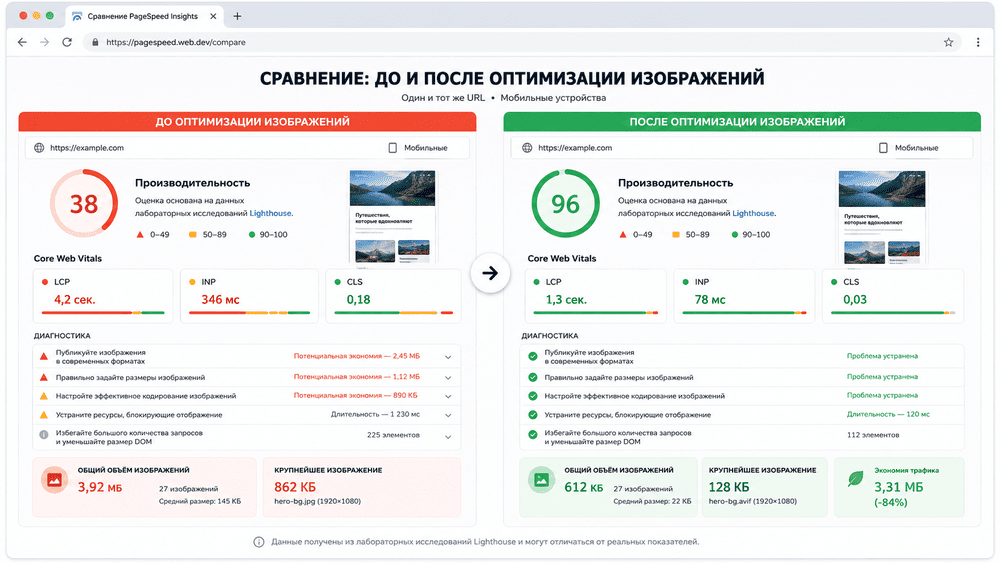
Крупные изображения нередко формируют основной вес страницы. Сжатие изображений сокращает объём файла: браузер получает его с сервера быстрее, поэтому посетитель раньше видит первый контент, FCP. Это похоже на выдачу багажа: чем легче чемодан, тем короче ожидание. Google PageSpeed Insights показывает скорость загрузки сайта и оценивает Core Web Vitals.
Если вес картинок превышает половину объёма документа, сжатие размера обычно даёт быстрый эффект. Дополнительно браузер учитывает ширину и высоту, соотношение сторон и положение изображения на первом экране.
Влияние размера изображений на SEO и поведение пользователей
SEO учитывает скорость как часть общего качества страницы. Медленная загрузка повышает долю уходов и сокращает трафик из поиска. Google рекомендует хорошие Core Web Vitals для успеха в Поиске. Яндекс.Вебмастер помогает проверить индексацию страницы, а сжатие изображения усиливает видимость в поиске по картинкам.
Улучшение визуального контента повышает шансы на переходы из поиска и упрощает изучение ассортимента. Файлы с корректными названиями и понятным содержанием легче связать с тематикой страницы.
Как проверить, нужна ли оптимизация изображений: диагностика сайта
Откройте Google PageSpeed Insights, введите URL и нажмите «Анализировать». В отчёте найдите рекомендации по доставке изображений и оцените время загрузки. Страницы дольше 2–3 секунд требуют приоритета. Затем в Chrome DevTools, во вкладке Network, отсортируйте запросы по весу: когда картинки занимают более 50% объёма, их следует оптимизировать. Яндекс.Вебмастер дополнит аудит проверкой индексации.
Для аудита выберите группу URL с разными шаблонами. Это упростит поиск повторяющихся файлов и покажет, где вес уменьшается после обработки.
Форматы изображений: JPEG, PNG, WebP, GIF и SVG — что и когда использовать
Формат определяет вес, детализацию и совместимость каждой страницы. Связка jpeg png webp закрывает фото, прозрачную графику и основные сценарии веб-разработки.
Выбор расширения влияет на качество, размер и дальнейшее использование файла. Для новых публикаций изображения webp помогают снизить объём передачи, а для задач редактирования полезно держать оригинал в отдельной папке.
Google индексирует JPEG, PNG, GIF, BMP, SVG, WebP и AVIF; Яндекс — те же форматы, кроме AVIF.
| Формат | Размер файла | Прозрачность | Анимация | Поддержка браузерами | Индексация Google/Яндекс | Лучший сценарий |
|---|---|---|---|---|---|---|
| JPEG (JPG) | Компактный при сжатии с потерями | Нет | Нет | Широкая | Да / да | Фотографии, баннеры, плавные градиенты |
| PNG | Обычно больше JPEG и WebP | Да | Нет | Широкая | Да / да | Логотипы, схемы, скриншоты, текст на графике |
| WebP | Часто меньше JPEG при сопоставимом качестве | Да | Да | Широкая у современных браузеров | Да / да | Новые веб-проекты, фото, графика, анимация |
| GIF | Часто большой | Ограниченно | Да | Широкая | Да / да | Короткие простые анимации для соцсетей |
| SVG | Малый для простой векторной графики | Да | Через CSS/JavaScript | Широкая | Да / да | Иконки, логотипы, схемы |
Для фото jpeg изображения обычно дают предсказуемый визуальный результат. SVG уместен для логотипов, где важны чёткость линий и возможность повернуть или изменить графический элемент без потери резкости.
JPEG (JPG): формат для фотографий
JPEG применяет сжатие с потерями. Для фото, баннеров и плавных переходов выберите значение 75–80%. При этом сжатие jpeg уменьшает размер файла в несколько раз. Не берите JPG для логотипов и текста.
Сжатие фото уместно после изменения ширины и высоты под фактическую область показа. Так сокращение веса не расходует лишнее пространство на сервере и в кэше браузера.
PNG: когда важна прозрачность
PNG применяет сжатие без потерь, сохраняет исходные данные и прозрачность. Выбирайте его для логотипов, скриншотов и схем; PNG-8 уменьшает количество цветов.
Перед сохранением можно удалить технические метаданные, не связанные с визуальным содержанием. Это даст небольшую экономию без изменения пикселей.
WebP: современный формат
WebP поддерживает сжатие без потерь, сжатие с потерями, прозрачность и анимацию. Основные браузеры его поддерживают. По данным Google, WebP с потерями в среднем на 25–34% меньше JPEG. Сохраните JPEG или PNG как резервный вариант.
Для проектов с большим числом файлов jpeg конвертация в WebP может ускорить выдачу страниц. Однако безвозвратное удаление деталей при агрессивной обработке требует проверки до публикации.
SVG: векторная графика
SVG сохраняет резкость при масштабировании на любом устройстве. Его можно стилизовать через CSS. Для фотографий и сложных градиентов формат не подходит.
GIF: анимация с ограничениями
GIF ограничен 256 цветами и часто весит больше. Для сайта выбирайте анимированный WebP или WebM/MP4, GIF оставьте для соцсетей.
Короткое видео обычно даёт лучшее соотношение качества и веса для крупных анимаций. Маленькую реакцию или простой графический элемент можно оставить в GIF.

Сжатие с потерями и без: как найти оптимальный баланс качества и размера
Современные алгоритмы обеспечивают сжатие размера без видимого ухудшения качества. Баланс зависит от сценария: фотографии допускают компрессию, графика требует исходного вида.
Два типа сжатия изображений решают разные задачи: один направлен на максимальное сокращение объёма, другой сохраняет каждый пиксель. Оптимальный выбор зависит от назначения файла и требований к визуальной точности.
Сжатие с потерями: максимальное сжатие файла
Сжатие с потерями удаляет малозаметную для зрения часть данных. Сильное сжатие JPEG и WebP иногда уменьшает вес файла до 80%, но уровень следует проверять на обложках и превью.
Сначала настройте более сильное уменьшение, затем повышайте качество до приемлемого результата. Такое изменение позволяет найти предел, после которого детали становятся заметно хуже.
Сжатие без потерь: сохранение исходного качества
Сжатие без потерь в PNG и WebP хранит и восстанавливает пиксели точно. Уменьшение обычно скромнее, зато качество идентично оригиналу. Выбирайте его для карточек товара, скриншотов и медицинских изображений.
Подход хорошо работает там, где важны надписи, схемы и точность данных. Для исходного графического макета сохранение без потерь безопаснее, чем последующее редактирование уже сжатой копии.

Лучшие инструменты для оптимизации изображений: онлайн-сервисы, приложения и плагины
Инструменты оптимизации подбирают по объёму задач: файл удобно обработать в браузере, каталог магазина — через пакетный режим или плагин CMS. Google PageSpeed Insights помогает расставить приоритеты.
Выбор зависит от количества материалов, доступных ресурсов и процесса публикации. Онлайн сжатие изображений подходит для разовой задачи, а автоматизация нужна для постоянного потока файлов.
Онлайн-сервисы: оптимизация прямо в браузере
- Squoosh позволяет перетащить фото, сравнить результат и скачать WebP.
- TinyPNG сжимает PNG, JPEG и WebP.
- Compressor.io обрабатывает несколько типов файлов.
- iLoveIMG поддерживает пакетную загрузку.
- EzGIF работает с GIF.
Такие сервисы доступны бесплатно без регистрации и установки, но для изображений с персональными данными проверьте правила конфиденциальности.
Онлайн сжатие удобно для быстрого теста: загрузите копию, сравните показатели и скачайте обработанный вариант. Для внутренней документации и материалов клиентов лучше выбрать решение с понятными условиями хранения данных.
Пакетная обработка: как оптимизировать несколько изображений одновременно
Для магазина с 500 карточками пакетное сжатие экономит часы: ImageOptim подходит для macOS, XnConvert — для разных ОС, Photoshop предлагает Export for Web. Технической команде подойдёт ImageMagick: скрипт позволяет запустить сжатие файлов сразу после выгрузки.
Когда изображения сжимаются пакетно, заранее создайте тестовую группу и проверьте результат. Это позволит держать единый уровень качества для всей медиатеки.
Плагины и настройки для WordPress и других CMS
Smush, ShortPixel, Imagify и EWWW Image Optimizer автоматически оптимизируют файлы при загрузке на сайт. В настройках задайте уровень сжатия и создайте WebP-версии. Для блога с постоянными публикациями это снимает ручную обработку и поддерживает единый стандарт медиатеки.
Использование плагина упростит работу с новыми публикациями, но настройки стоит изучить до массового запуска. Проверьте, создаются ли резервные копии и корректно ли отдаётся нужное расширение.
Пошаговый процесс: как правильно сжать изображение для сайта
Сжатие размера изображений даёт стабильный результат, когда действия выполняют последовательно: от выбора формата до проверки скорости после публикации.
Пошаговый подход снижает количество повторной обработки и помогает повысить скорость без потери контроля над визуальным качеством.
-
Выберите формат под задачу.
Фотографии и баннеры: JPEG или WebP. Логотипы и изображения с прозрачностью: PNG, WebP либо SVG. Для анимации используйте WebP или GIF; для иконок и масштабируемой графики — SVG. Для каждого блока выберите положение, пропорции и размер, который соответствует реальной области показа.
-
Настройте уровень сжатия и оцените качество.
Начните с сильного сжатия с потерями, затем повышайте качество до комфортного визуального результата. Ориентир: JPEG для обложек — 75–85%, превью — 60–70%, WebP — около 80%. При необходимости используйте графический редактор, чтобы повернуть кадр, убрать лишнюю высоту или подготовить отдельную версию. Точную правку можно выполнить графическим редактором до сохранения версии.
-
Откройте инструмент и загрузите файл.
В Squoosh перетащите изображение или нажмите загрузку. Сервис сразу покажет сравнение до и после, поэтому баланс выбрать проще. Для разовой операции онлайн сжатие не требует установки программы.
-
Сохраните оптимизированный файл.
Исходник храните отдельно: вернуть качество после обработки нельзя. Перед загрузкой на сервере задайте понятное SEO-название латиницей, например svo-airport-terminal.jpg, и заполните alt. Названия без случайных символов и понятные расширения помогают команде быстрее найти нужный файл.
-
Загрузите изображение на сайт и проверьте скорость.
После публикации запустите Google PageSpeed Insights. Проверьте раздел «Возможности» и показатели Core Web Vitals. Повторяйте тест после значимых обновлений страницы. Сравнивайте сокращение веса и скорость до и после, чтобы подтвердить улучшение.
SEO-оптимизация изображений: атрибуты, подписи и технические настройки
Сжатие ускоряет загрузку, но SEO требует понятных поисковым системам сигналов. Атрибуты, подписи, Sitemap-файл и OpenGraph связывают картинку с темой страницы. OpenGraph задаёт изображение предпросмотра, когда ссылку публикуют в соцсетях.
Техническое сжатие и семантика работают вместе: понятный код помогает поиску, а качественное описание поддерживает доступность и контекст.
Атрибуты alt и title: как правильно подписать изображение для поиска
Атрибут alt описывает содержание изображения и отображается, когда файл не загрузился. Он важен для доступности и поиска. Title даёт дополнительную подсказку при наведении. Пишите alt из 3–4 слов, точно по содержанию, без перечня ключей.
Используйте слова, которые описывают объект, действие или место. Не добавляйте набор ключевых фраз: поисковым системам важнее соответствие изображения содержанию страницы.
<img src="/upload/svo-airport-terminal.webp"
     alt="терминал аэропорта Шереметьево"
     title="Терминал аэропорта Шереметьево">
Подписи к изображениям: видимый текст для читателя
Подпись дополняет, но не повторяет alt. Читатель видит её во время скролла, а поисковик получает контекст рядом с картинкой. Исследования айтрекинга показывают, что captions часто получают ранние фиксации взгляда. Добавляйте факты и естественную ключевую фразу.
Подпись может объяснить, что показано на примере, в том числе назвать показатель, этап работы или источник. Такой формат усиливает пользу без перегрузки текста.
Sitemap для изображений: как помочь поисковикам найти картинки
Sitemap работает как оглавление сайта. Добавьте image-тег, когда изображения подгружаются через JavaScript:
<url>
  <loc>https://site.ru/catalog/product/</loc>
  <image:image>
    <image:loc>https://site.ru/img/product.webp</image:loc>
  </image:image>
</url>
Отправьте XML в Google Search Console и Яндекс.Вебмастер. PageSpeed Insights проверяет скорость, а не индексацию.
Карта сайта особенно полезна, когда медиа подгружается скриптами или размещено на отдельном поддомене. После отправки проверьте статус изучения и обхода URL в панели вебмастера.
Продвинутые техники: адаптивность, lazy loading, CDN и оптимизация для соцсетей
После сжатия подключают технологии, которые сокращают объём передачи и улучшают Core Web Vitals. Они полезны для каталогов, длинных страниц и проектов с широкой географией аудитории.
Такие меры особенно полезны при большом трафике, когда даже небольшое сокращение передаваемых данных помогает ускорить работу страниц.
Адаптивные изображения для мобильных устройств
srcset и sizes дают браузеру варианты одной картинки. На мобильный поступает файл меньшего размера, на широком экране — крупнее. Эффект зависит от исходников и разметки, поэтому измеряйте его в отчёте.
Адаптивные версии позволяют выдавать меньшего веса файл на устройстве с небольшой шириной экрана и не загружать лишние данные.
<img src="team-1200.webp"
     srcset="team-480.webp 480w, team-768.webp 768w, team-1200.webp 1200w"
     sizes="(max-width: 768px) 100vw, 1200px"
     alt="команда агентства">
Lazy Loading: загружаем изображения только тогда, когда они нужны
Lazy Load загружает картинки ниже первого экрана при прокрутке. Добавьте loading="lazy" в галереи, карточки и длинный блог. Главное изображение не откладывайте, иначе ухудшится LCP.
Ленивая загрузка снижает начальный вес документа и позволяет пользователю быстрее увидеть важную часть страницы.
<img src="case.webp" loading="lazy" alt="результат проекта">CDN: ускорение доставки изображений пользователям по всему миру
CDN хранит копии медиа на распределённых узлах и отдаёт файл с ближайшего сервера. Для SEO разрешите обход URL, укажите CDN-файлы в image sitemap и подтвердите домен CDN в Search Console.
Доставка контента через CDN сокращает задержки для посетителей из разных регионов и распределяет нагрузку между серверами.
OpenGraph: как изображения выглядят при репосте в соцсетях
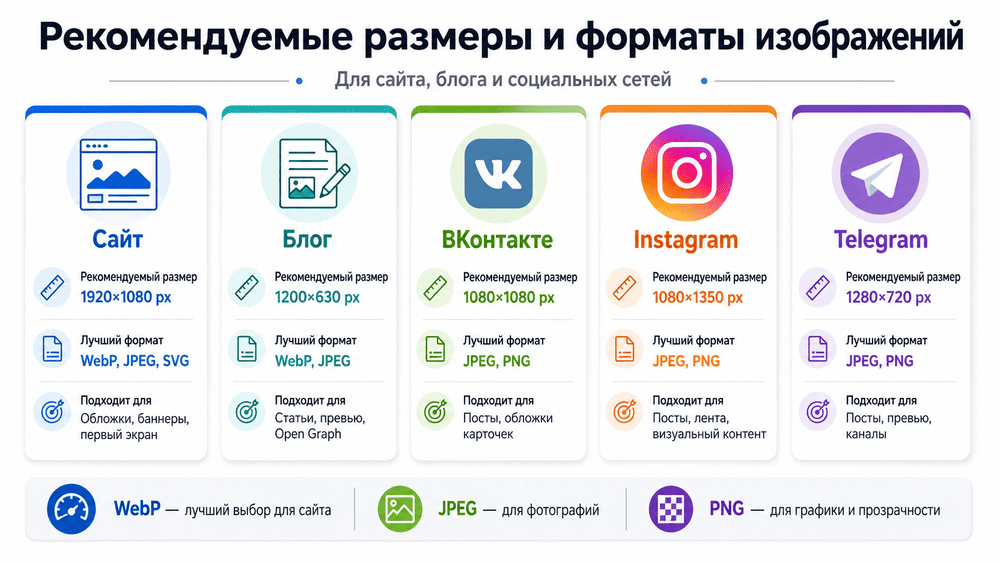
OpenGraph задаёт превью ссылки. Подготовьте og:image 1200×630 px: Meta рекомендует минимум 1200×630 для чёткого отображения. Проверяйте публикацию через Sharing Debugger.
Отдельный файл для репоста позволяет контролировать заголовок, изображение и итоговый вид ссылки в новостной ленте.
Оптимизация фотографий для соцсетей и блога
Для ВКонтакте подготовьте 1080×1080 px, для Instagram — ширину от 1080 px и пропорции 1,91:1–3:4. Для Telegram и ссылок используйте OpenGraph 1200×630 px. В блог загружайте WebP.
Перед публикацией оптимизируйте фото: платформы всё равно применяют собственные алгоритмы, а заранее подготовленный размер уменьшает риск двойной обработки.
| Площадка | Рекомендуемый размер | Формат | Назначение |
|---|---|---|---|
| Статья или блог | По ширине контентной области, с адаптивными версиями | WebP, JPEG | Обложки, иллюстрации, схемы |
| OpenGraph | 1200×630 px | JPEG, PNG | Превью ссылки |
| ВКонтакте | 1080×1080 px | JPEG, PNG | Пост в ленте |
| Ширина от 1080 px, пропорции 1,91:1–3:4 | JPEG, PNG | Публикация в ленте | |
| Telegram | 1200×630 px для превью ссылки | JPEG, PNG | Пост со ссылкой |
Типичные недочёты при оптимизации изображений и как их не допустить
- Исходники без обработки → страница тяжелеет → сжимайте перед загрузкой. Для больших файлов заранее уменьшайте ширину и удаляйте лишние метаданные.
- Нет атрибута Alt → поиску непонятно содержание → добавьте точное описание.
- Нет WebP → файлы весят заметно больше → создайте современную версию. Использование WebP особенно эффективно для повторяющихся фотографий в каталоге.
- Чрезмерное сжатие с потерями → падает качество → проверьте результат. Не допускайте безвозвратное ухудшение мелких деталей и текста.
- Удалён исходник → нельзя исправить картинку → храните копию. Держать исходный файл отдельно важно для последующего редактирования.
- Нет Lazy Load → длинная страница грузит всё сразу → включите загрузку при прокрутке.
- Имя IMG_1234 → слабый контекст → назовите файл по содержанию. Используйте названия латиницей, без пробелов и случайных символов.
Часто задаваемые вопросы об оптимизации размера изображений
Оптимизация размера изображений сокращает объём передаваемых данных, ускоряет отображение страницы и снижает нагрузку на мобильную сеть. Это помогает улучшать показатели Core Web Vitals, удобство просмотра каталога или блога и вероятность целевого действия. Результат проверяют по реальным данным и отчётам PageSpeed Insights.
Дополнительно сокращаются затраты на хранение и передачу, особенно при постоянном обновлении каталога.
Для открытых фотографий онлайн-сервисы удобны, однако условия обработки данных у каждого поставщика различаются. Перед загрузкой документов, макетов до запуска или изображений клиентов нужно проверить политику хранения и удаления файлов. Для материалов с персональными данными безопаснее локальная программа, корпоративный сервис или CMS с контролируемым доступом.
Онлайн сжатие подходит для открытых материалов, когда политика сервиса допускает такое использование.
WebP обычно рациональнее для новых страниц: он поддерживает прозрачность, анимацию и режимы с потерями и без потерь. JPEG остаётся рабочим вариантом для фотографий и резервной выдачи. Выбор подтверждают тестом: создают обе версии, сравнивают визуальный результат и вес файла на требуемом размере показа.
Для веб-страниц выбирают не один формат навсегда, а вариант, который лучше решает конкретную задачу.
Да. Пакетная обработка нужна интернет-магазинам, медиатекам и блогам с десятками файлов. Десктопные инструменты, командные утилиты и плагины CMS применяют единые правила к нескольким изображениям одновременно. Перед запуском сохраняют оригиналы и тестируют настройки на небольшой выборке, чтобы исключить нежелательное ухудшение деталей.
Пакетное применение правил позволяет настроить обработку для целой группы без ручного открытия каждого файла.
Универсального лимита нет. Размер в пикселях должен соответствовать максимальной области показа, с запасом для экранов высокой плотности. Не стоит загружать исходник 4000 пикселей для блока шириной 800 пикселей. После публикации оценивают фактический вес, LCP и рекомендации Google PageSpeed Insights.
Размер подбирают по месту показа: для карточки нужна маленькая версия, для первого экрана — более крупная, но без лишнего запаса.
Lazy Load, или отложенная загрузка, переносит скачивание изображений ниже первого экрана до момента приближения пользователя при прокрутке. Приём уменьшает начальный объём загрузки длинной страницы. Его не применяют к главному изображению первого экрана: оно часто влияет на Largest Contentful Paint и должно загружаться сразу.
При настройке важно проверить, что изображения появляются до того, как пользователь дойдёт до них при прокрутке.
Ручная обработка подходит для обложек, рекламных баннеров и других файлов, где нужен точный визуальный контроль. Плагин удобнее для WordPress и регулярных публикаций: он автоматически создаёт версии WebP и сжимает новые загрузки. Лучший вариант определяется потоком контента, настройками качества и обязательной проверкой результата.
Ручной процесс удобен для отдельных материалов, а автоматический — для постоянного использования и быстрого сокращения объёма медиатеки.


