

Настройка скриптов — это подготовка набора программных инструкций к безопасному и стабильному запуску в нужной среде. Скрипт получает данные, выполняет заданные функции и возвращает результат: обновляет файл, отправляет запрос, меняет параметры сайта или запускает автоматизацию задач.
Настройка включает выбор инструментов, установку зависимостей, управление правами доступа, проверку условий запуска и сохранение изменений. Это не разовое действие. После обновления системы, модулей или хостинга необходимо проверить, как работает программа и соответствует ли значение скрипта ожидаемому сценарию.
Python Скрипты используют для обработки данных, интеграций, создания отчётов и автоматизации повторяющихся действий. Скрипты Браузера управляют элементами страницы, отображают интерфейс, подключают расширения и улучшают использование сайта.
Полезное примечание: перед стартом первого скрипта определите главную цель, область применения, имя файла, общие правила взаимодействия с системой и состояние результата. Такой подход с помощью документации помогает получить поддержку, выбрать решения и использовать дополнительные материалы статьи. Следующие шаги станут понятнее, если заранее описать несколько сценариев и возможностей работы.
Содержание
Факты о настройке скриптов
- Скрипт работает предсказуемо, когда для него определены среда, зависимости, права и способ запуска.
- Python Скрипты обычно запускают через интерпретатор Python и изолированное окружение venv.
- Crontab Linux и Планировщик Задач Windows выполняют сценарии по расписанию.
- Конфигурационные файлы и переменные окружения помогают не хранить секреты непосредственно в коде.
Что такое скрипты и зачем их настраивать
Скрипт — это файл с последовательностью команд, которые интерпретатор или браузер выполняет в заданном порядке. Настройка скриптов связывает программный код со средой выполнения, параметрами, доступами и внешними ресурсами.
Корректная подготовка позволяет автоматизировать повторяющиеся действия: обработку файлов, создание резервных копий, отправку отчётов, работу с API, обновление данных и управление элементами сайта. Подход зависит от типа, операционной системы и среды запуска.
Виды скриптов: shell, Python, JavaScript, PHP и другие
- Python подходят для обработки данных, API, файлов и серверных задач.
- Скрипты Браузера на JavaScript работают на странице и реагируют на действия пользователя.
- Bash или Shell выполняют команды Linux и автоматизируют управление сервером.
- PHP запускается на хостинге и формирует динамические страницы сайта.
- PowerShell применяется для настройки Windows и программного обеспечения.
Тип скрипта определяет среду, права, путь к файлу и параметр скрипта.
Где используются скрипты: сервер, браузер, хостинг, локальная среда
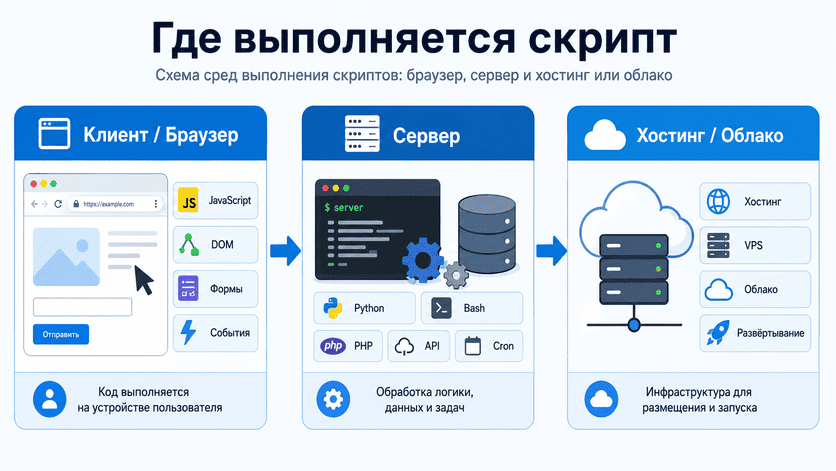
Скрипты Браузера выполняются на устройстве пользователя. Серверные сценарии запускают Crontab Linux и Планировщик Задач Windows. На хостинге важно указывать версию интерпретатора, права доступа и путь к ресурсам. Скрипт, который работает локально, может не выполниться на сервере из-за отличий среды.
Схема ниже показывает, где запускаются скрипты и какие настройки им требуются.
Подготовка среды: установка необходимых компонентов
Настройка скриптов начинается с проверки среды: до запуска нужны интерпретатор, доступ к каталогу проекта, пакеты и порядок обновления. Для Python создают изолированное окружение venv.
В случае установки новой версии перейдите в раздел загрузки, выберите вариант «полная версия» на нужном языке и проверьте каждое поле. При нажатии на кнопку «Далее» в появившемся окне отобразится диалог выбора компонентов для приложений; дополнительные опции отмечены по умолчанию.
Обратите внимание на путь установки: он находится в системном разделе и влияет на дальнейший вход в среду программирования.
Установка интерпретатора и программного окружения
- Откройте python.org и скачайте стабильный релиз Python 3.
- Запустите установщик и выберите Add Python to PATH.
-
Выполните команду
python --version. -
Создайте виртуальное окружение командой
python -m venv .venv. - Установите нужную библиотеку через pip; Node.js требуется, когда проект содержит JavaScript.
Выбор редактора кода и инструментов разработчика
- VS Code: редактор с расширениями для Python Скриптов.
- PyCharm: IDE с выбором интерпретатора и отладкой.
- Sublime Text: быстрый вариант редактирования.
- Vim/Nano: работа с файлами на удалённом сервере.
- DevTools браузера: проверка Скриптов Браузера, DOM и запросов.
Структура файла скрипта: что должен содержать каждый скрипт
Структура скрипта похожа на рецепт: цель, данные, действия и проверка результата. Настройка начинается с понятного описания, поэтому Python Скрипты легче поддерживать.
Для пользовательского скрипта добавьте краткий текст о назначении, входных данных, ожидаемом результате и правилах вызова. Перед запуском первого скрипта полезно проверить, где находится файл и какие условия нужны для стабильной работы.
В документации может использоваться поле «скрипта возвращаемое значение», которое описывает результат вызова функции.
Заголовок, параметры и базовые настройки скрипта
В первой строке файла скрипта указывают интерпретатор. Далее при необходимости добавляют кодировку, назначение, версию и параметры по умолчанию. Параметр скрипта фиксируют в описании. Заголовок экономит время при редактировании.
Python:

#!/usr/bin/env python3

# -*- coding: utf-8 -*-

# Описание: создание отчёта

# Версия: 1.0

Bash:
#!/usr/bin/env bash

# Описание: запуск задачи

# Версия: 1.0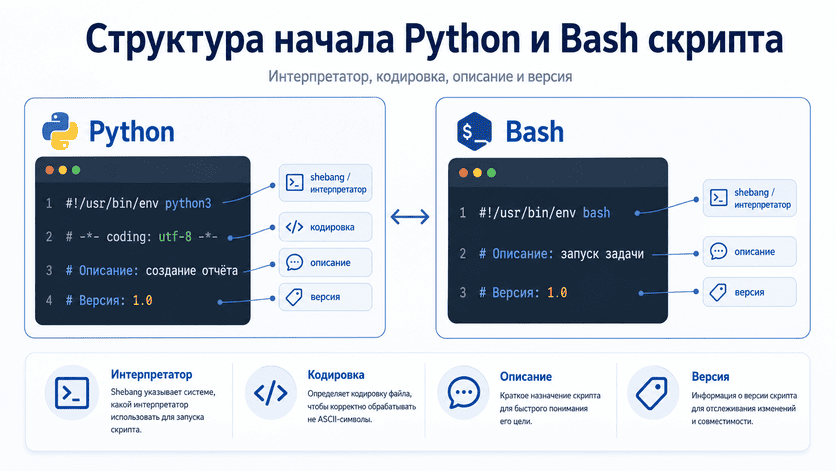
Подключение модулей, библиотек и внешних ресурсов
Встроенный модуль доступен сразу, а стороннюю библиотеку необходимо установить в venv. ModuleNotFoundError означает, что зависимости отсутствуют или выбрана другая среда. Это позволяет отделять зависимости проекта от пакетов.
Python:

from pathlib import Path

pip install requests

Скрипты Браузера:
import api from './api.js';
Настройка параметров и конфигурационных файлов скрипта
Настройка скриптов отделяет параметры от кода. Для настройки жёстко записанный API-ключ после ротации приходится искать во всех строках; config файл хранит его единообразно.
Для веб-сервисов пароль, токены и данные для входа хранят отдельно от кода. Политика конфиденциальности и внутренние правила доступа помогают изменить секрет без поиска по нескольким файлам. Таким образом, два уровня настроек, операционные параметры и защищённые данные, упрощают сопровождение.
Аргументы командной строки и переменные окружения
Аргументы командной строки задают операционные значения, переменные окружения ENV хранят секреты. Python Скрипты передают путь резервной копии через argparse:
- Импортируйте argparse.
- Создайте ArgumentParser.
-
Добавьте
--path. -
Вызовите
parse_args(). -
Передайте
args.pathв функцию.
import argparse

import os

parser = argparse.ArgumentParser()
parser.add_argument("--path", required=True)
args = parser.parse_args()

api_key = os.environ.get("API_KEY")
os.environ считывает ключ доступа, который не помещают в репозиторий.
Создание и редактирование конфигурационного файла
| Формат | Типы | Сценарий |
|---|---|---|
| .ini | Строки | Простые параметры |
| .json | Числа, списки, объекты | Обмен данными |
| .yaml | Вложенные типы | DevOps-конфигурация |
| .env | Строки | Секреты |
Для .env обязателен .gitignore. Python Скрипты читают ini через configparser, JSON стандартным модулем, YAML через внешнюю библиотеку.
Управление правами доступа и защита скриптов
Настройка скриптов включает управление правами доступа. Сообщение Permission denied обычно означает, что среда или пользователь не имеют разрешения для его выполнения. До первого запуска скрипта проверьте владельца, группу, путь и условия Crontab Linux.
Проверка прав особенно важна в случае удалённого сервера. Убедитесь, что доступ к конфигурации ограничен, а состояние пользователя соответствует задаче. Это снижает число лишних диалогов с поддержкой и помогает быстрее получить нужный результат.
Права на файл скрипта: chmod и управление пользователями
Права похожи на ключи: чтение, запись и выполнение. 755 открывает чтение и запуск всем, 644 подходит для обычного файла, 600 ограничивает конфигурацию владельцем. Неверно заданные права конфиг-файла могут раскрыть секреты.
-
ls -la -
chmod +x script.sh -
chmod 755 script.sh -
chown user:group script.sh -
chmod 600 .env
Проверяйте формат, тип и диапазон входных данных. Скрипты Браузера не должны доверять GET и POST без серверной валидации. Используйте параметризованные запросы к базе, храните секреты в окружении и выдавайте минимальные права запуска.
- Выполняйте валидацию входных данных до обработки.
- Не доверяйте GET и POST без проверки на стороне сервера.
- Храните токены, пароли и ключи в переменных окружения.
- Выдавайте скрипту минимальные права для выполнения конкретной задачи.
- Используйте параметризованные запросы при работе с базой данных.
Запуск и автоматизация: как выполнить скрипт и настроить работу по расписанию
Настройка скриптов позволяет перенести регулярные действия из ручного режима в автоматизацию. Crontab Linux и Планировщик Задач Windows запускают задачи в заданное время. Поэтому он автоматически формирует отчёты, создаёт резервные копии и выполняет обновление данных без постоянного контроля.
Ручной запуск через терминал и панель управления хостингом
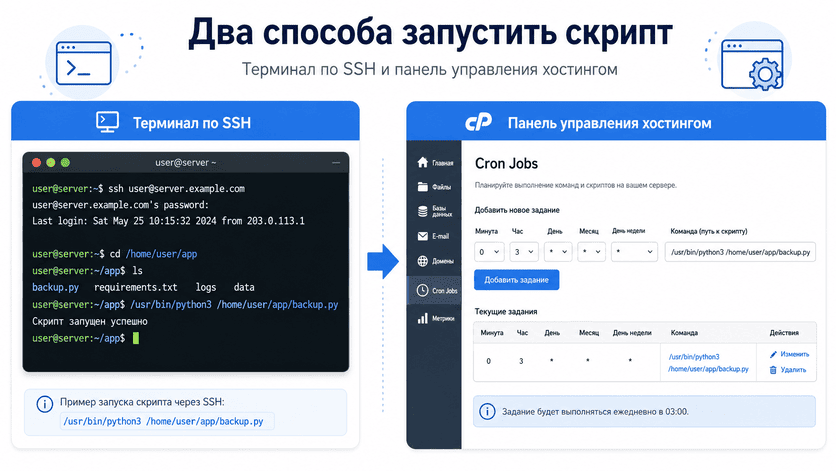
Python Скрипты:

/usr/bin/python3 /home/user/app/backup.py

Bash:
/bin/bash /home/user/app/task.sh

PHP:
/usr/bin/php /home/user/app/job.php
Абсолютный путь к интерпретатору и файлу снижает число сбоев на хостинге. В cPanel или Plesk откройте панель, выберите Cron Jobs и укажите команду сервера. Crontab Linux пригодится для дальнейшего расписания.
В панели хостинга выберите файл скрипта и нажмите кнопку сохранения. Затем проверьте параметры в окне задачи, укажите время вызова и посмотрите, какие сигналы о запуске доступны в журнале. Так настройка станет прозрачнее даже без глубоких знаний администрирования.
Автозапуск: cron, планировщик задач и обновление по расписанию
В Crontab Linux запись создаёт ночной запуск:
0 3 * * * /usr/bin/python3 /home/user/app/backup.pyПоля cron: минута, час, день месяца, месяц, день недели. Расписание можно проверить в crontab.guru. Планировщик Задач Windows выполняет ту же работу через вкладку «Триггеры» и действие «Запустить программу».
Примечание: для ежедневного запуска в 03:00 используют запись 0 3 * * *. После сохранения проверьте работу на активных задачах и убедитесь, что журнал содержит отметку о завершении.
Порядок выполнения скриптов: управление зависимостями и последовательностью запуска
Сначала выполняется инициализация базы, затем загрузка данных. Используйте && после успешного завершения, || для альтернативного действия, wait для фоновых процессов, depends_on в Docker Compose и After= или Requires= в systemd.
sleep оставляйте как временный вариант: он не подтверждает готовность сервиса.
-
&&и||в Bash для контроля результата предыдущей команды. -
waitдля ожидания завершения фонового процесса. -
depends_onв Docker Compose для обозначения зависимостей сервисов. -
After=иRequires=в systemd для управления очередностью запуска. -
sleepтолько как временное решение, когда нет проверки готовности сервиса.
Работа со скриптами на страницах сайта и в браузере
Скрипты Браузера отвечают за интерфейс, аналитику и персонализацию. Размещение JavaScript в head без async или defer может блокировать разбор HTML; загрузка в конце body либо с defer снижает влияние на Core Web Vitals.
В веб-разработке важно учитывать события прокрутки, перемещение курсора, вызова диалогов и обработку сигналов формы. Не привязывайте логику только к словам в тексте страницы: контекстное поведение элемента может измениться после обновления. Проверьте, чтобы шрифт, кнопки и другие элементы интерфейса отображались корректно.
Добавление скрипта на страницу: тег script, расширения и CMS
-
Добавьте тег
scriptнапрямую в HTML. -
Подключите внешний ресурс через атрибут
src. -
В WordPress используйте
wp_enqueue_script(). - Выберите плагин Insert Headers and Footers: откройте меню, нажмите «Сохранить».
- Добавьте сценарий через Google Tag Manager.
В разделе расширений браузера щелкните по нужному элементу и включите опцию запуска для текущего сайта. После этого можно посмотреть, как пользовательский сценарий реагирует на прокрутки, нажатия и изменение состояния страницы.
Использование внешних скриптов, CDN и ссылок на ресурсы
CDN ускоряет доставку библиотеки. Для внешнего ресурса применяйте SRI:
<script
src="https://cdn.example.com/library.min.js"
integrity="sha384-..."
crossorigin="anonymous">
Хэш подтверждает содержимое; при несовпадении браузер блокирует элемент.
Отладка и устранение ошибок в скриптах
Настройка скриптов включает диагностику: системный поиск быстрее приводит к причине, чем случайные правки. Python Скрипты и Скрипты Браузера используют разные источники информации.
Основные типы ошибок и способы их диагностики
| Тип ошибки | Условие возникновения | Способ диагностики |
|---|---|---|
| SyntaxError | Нарушен синтаксис | Изучите строку и отступы YAML |
| RuntimeError | Сбой во время выполнения скрипта | Откройте traceback |
| Логическая ошибка | Код возвращает иной результат | Сопоставьте ожидаемые и фактические значения |
| ImportError | Отсутствует пакет | Уточните активное окружение |
| PermissionError | Ограничены права | Проверьте владельца и доступ |
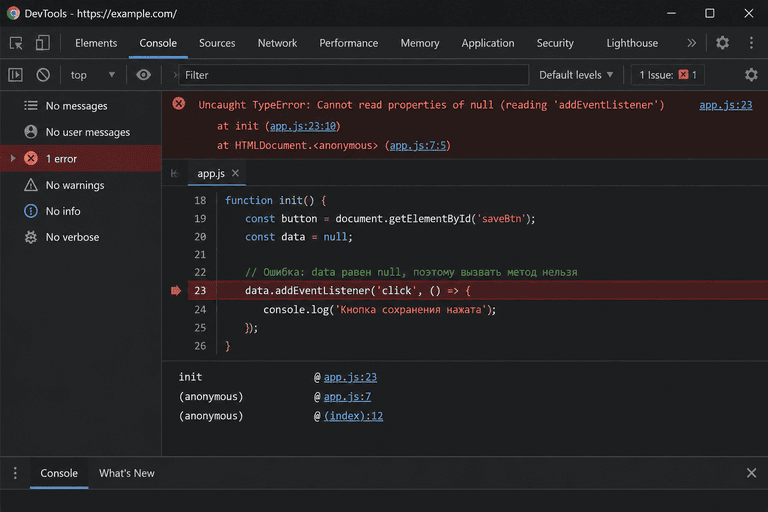
После настройки скрипта в консоли скрипта отображается информация о месте сбоя.
Инструменты поиска ошибок: логи, отладчик и режим разработчика
Логирование DEBUG, INFO и ERROR фиксирует ход выполнения и последние значения:
import logging

logging.basicConfig(level=logging.INFO)
В логах скриптов можно найти источник сбоя. Для Браузера откройте DevTools, вкладка Console: она отображает JavaScript-исключения и строку кода.
Подробнее о типовых решениях можно узнать в блоге, справочных материалах и дополнительных разделах статьи. Такой блок полезен, когда нужно сопоставить сообщения об ошибках с конкретным вызовом функции или проверить состояние внешнего ресурса.
Практические примеры настройки скриптов
Эти примеры соединяют конфигурацию, аргументы, журнал, права и расписание. Так настройка скриптов превращает отдельные команды в автоматизацию задач.
Настройка Python-скрипта для автоматизации задач
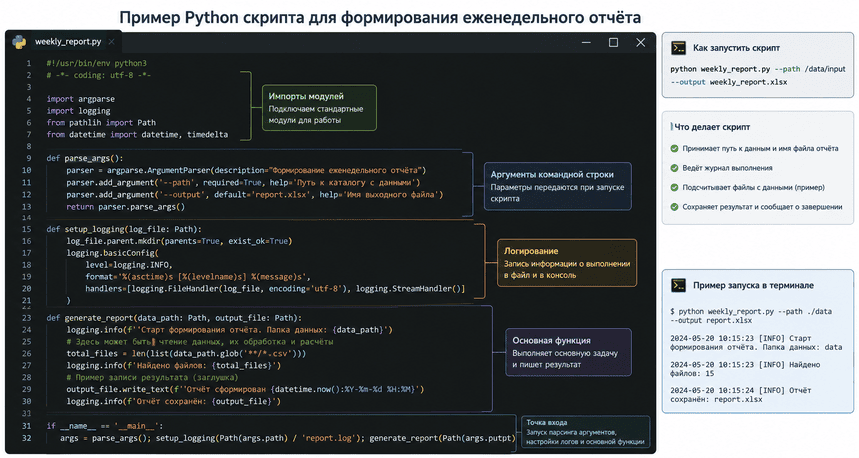
Python Скрипты формируют еженедельный отчёт: аргумент передаёт каталог, logging фиксирует выполнение, а main вызывает основную функцию.
import logging

def main(path):
create_report(path)
python report.py --path /dataПосле проверки данных добавьте команду в cron.
Настройка Bash-скрипта на сервере: практический пример
Shell-файл архивирует каталог. set -eu прекращает запуск при сбое или незаданной переменной; Crontab Linux выполняет задачу ночью. Для уведомления администратора добавьте trap с mail при нештатном завершении.
#!/bin/bash

set -eu
tar -czf /backup/site.tgz /var/www/site
0 3 * * * /opt/backup.shПеред запуском проверьте путь, владельца и права доступа.
Часто задаваемые вопросы о настройке скриптов
Компания «Комета» собрала короткие ответы на вопросы о настройке скриптов, Python, Crontab Linux и Планировщике Задач Windows.
Настройка скриптов включает подготовку среды, параметров, зависимостей, прав доступа и способа запуска. Она нужна, чтобы сценарий предсказуемо выполнял обработку данных, резервное копирование, интеграцию или другую задачу. Минимальная проверка: установить интерпретатор, создать конфигурацию, выполнить python --version и запустить тестовый файл.
Установите Python 3, создайте виртуальное окружение командой python -m venv .venv, активируйте его и добавьте зависимости через pip install -r requirements.txt. Секреты храните в .env, параметры передавайте через argparse, а выполнение фиксируйте модулем logging. Затем проверьте сценарий: python report.py --path /data.
В Linux откройте crontab -e и добавьте запись 0 3 * * * /usr/bin/python3 /opt/app/backup.py. Она запускает скрипт ежедневно в 03:00. В Windows откройте Планировщик Задач, создайте задачу, выберите триггер, укажите путь к python.exe и исполняемому файлу. Используйте абсолютные пути.
Permission denied означает, что пользователь не имеет прав выполнить файл или обратиться к каталогу. В Linux проверьте владельца командой ls -la, добавьте право запуска через chmod +x script.sh, при необходимости используйте chown user:group script.sh. Для конфигураций с секретами задайте chmod 600 .env.
В Linux создайте unit systemd с параметром ExecStart=/usr/bin/python3 /opt/app/app.py, затем выполните sudo systemctl enable --now app.service. В Windows в Планировщике Задач выберите триггер «При запуске системы», включите запуск с наивысшими правами и проверьте журнал выполнения после перезагрузки.
Источники
- Python Documentation — venv: создание виртуальных окружений
- Python Documentation — argparse: аргументы командной строки
- Python Documentation — logging: ведение журналов событий
- Linux Manual Pages — crontab: формат расписания cron
- Microsoft Learn — Task Scheduler for developers
- MDN Web Docs — элемент script, async и defer


